机器管理:添加、移除、重命名
打开机器管理界面
点击控制面板左下角的机器管理按钮(通常是一个机架图标),会弹出机器管理界面。这里以列表形式展示当前机架中所有的机器——包括动态机器和 4 台常驻机器。
添加一台新机器
- 在机器管理界面,点击一个空的机架槽位
- 弹出机器选择列表,从 12 种可选类型中挑选
- 选好后机器立即出现在机架里,显示其控制面板
重要: 机器可以随时添加,但移除一台机器会清除该机器上已经做的所有工作(pattern、自动化、效果设置)。Caustic 不会在移除时给你特别的警告,所以移除前想清楚。
最多能加多少台?
最多 14 台动态机器。加上 4 台常驻的(效果机架、混音台、主控、序列器),整个机架同时运行 18 台。对手机端来说,这个数量已经足够做一首结构完整的电子音乐作品。
重命名机器
默认情况下,Caustic 会按类型自动命名,比如"Subsynth 1"、"Subsynth 2"。当机架里有多台同类型机器时,这样的名字不方便区分。
长按压机器视图左上角的机器标签(就是显示当前机器名称的那块区域),标签会变色表示触摸成功,然后弹出输入框让你自定义名称。建议起一个能一眼看出用途的名字,比如:
- Subsynth 改成 "Lead Synth" 或 "Bass Saw"
- PCMSynth 改成 "Piano" 或 "Strings"
- BeatBox 不用改,因为它的 8 个通道各有自己的名称
重命名在混音台、序列器等所有位置同步生效。
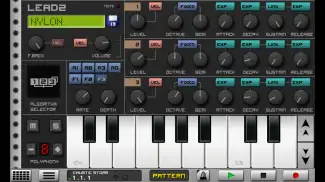
12 种可选机器速查
| 类型 | 英文名 | 适合做什么 |
|---|---|---|
| 虚拟模拟减法合成 | Subsynth | 主旋律、Pad、低频贝斯 |
| 多采样波合成 | PCMSynth | 钢琴、弦乐、任意 WAV 音色 |
| 303 单音合成 | BassLine | Acid Bass、单线条律动 |
| 8 通道采样鼓机 | BeatBox | 电子鼓点、打击乐 |
| 泛音表 Pad 合成 | PadSynth | 铺底 Pad、环境音 |
| 8bit 方程合成 | 8BitSynth | 芯片音乐、复古游戏音色 |
| 可配置模块化合成 | Modular | 自定义信号流、独特设计音色 |
| 音轮风琴 | Organ | Hammond 风格风琴 + 旋转扬声器 |
| 8 段谐波声码器 | Vocoder | 语音处理、机械感人声 |
| DX 风格 FM 合成 | FMSynth | FM 电钢琴、金属感音色 |
| 弦建模合成 | KSSynth | 拨弦、弓弦、物理建模 |
| 超锯齿复音合成 | SawSynth | 厚密主奏、群声合成 |
移除机器
在机器管理界面,找到要移除的动态机器,点击旁边的移除按钮即可。常驻机器无法被移除。
下一步
加好机器后,需要熟悉控制面板上的核心操作。
👉 控制面板