控制面板:播放、录制、模式切换
控制面板概览
控制面板常驻屏幕底部,不管你在机架里选了哪台机器它都不会消失。它是 Caustic 的运输枢纽——播放、停止、录制、模式切换、BPM 设置、菜单入口都在这里。
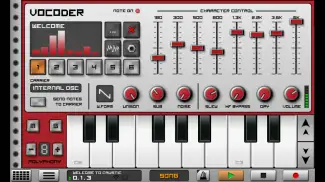
播放与停止
| 操作 | 效果 |
|---|---|
| 点 Play | 开始播放当前模式下的内容 |
| 点 Stop | 停止播放,播放光标回到当前位置 |
| 快速双击 Stop | 光标回到序列器中循环光标定义的起点(如果没有设置循环光标,则回到歌曲开头) |
| 快速三击 Stop | 如果设置了循环,光标直接跳到循环起点 |
播放时光标移动的节奏以拍(beat)为单位,控制面板上会实时显示当前的播放位置(如 "4.2.1" = 第 4 小节第 2 拍第 1 个分割)。
录制按钮
录制按钮有两种用途:
- 录制自动化(旋钮随时间自动变化)—— 后面会专门讲自动化时详细展开
- 录制音符(直接用预览键盘或 MIDI 键盘录到 pattern 里)
按下录制按钮后,屏幕显示区域会闪烁红色边框,确认录制已就绪。录制完成后再按一次录制按钮或 Stop 停止。
Pattern / Song 模式切换
控制面板中央有一个模式开关,在 Pattern 和 Song 之间切换。这是 Caustic 工作流中最核心的状态切换:
- Pattern 模式:每台机器独立循环播放自己的 pattern。适合设计声音和写单个 pattern 的阶段。
- Song 模式:按照序列器里排列好的 pattern 顺序,从头到尾播放完整曲目。适合编曲阶段。
切换到 Song 模式之前,需要先在序列器里把 pattern 安排好,否则播放的只是空白。
菜单按钮
按下控制面板上的菜单按钮(或者在 Android 设备上按系统菜单键),弹出主菜单,包含:
| 菜单标签 | 常用操作 |
|---|---|
| Song 标签 | 新建歌曲、打开已有歌曲、保存、导出 |
| BPM 控制 | 设置歌曲速度,以及拍号(默认 4/4) |
| 偏好设置 | 音频延迟、皮肤、MIDI 设置、存储路径等 |
状态指示灯
控制面板上还有几个小图标提示当前状态:
- Caustic Connect 状态:网络连接状态(用于教程视频和在线手册)
- MIDI 连接状态:是否检测到 USB MIDI 控制器
BPM 设置
BPM 直接影响 pattern 播放的快慢。Caustic 默认值通常是 120 BPM,做电子音乐时常见范围是 118~140 BPM 之间。
改 BPM 的操作路径:菜单 → Song 标签 → BPM 控制。在那里可以用 +/- 按钮微调,或者直接拖动滑块。
快速保存图标
歌曲保存过后,控制面板会出现一个蓝色磁盘图标。这是快速保存按钮——按一下立即覆盖当前保存的版本,不用走菜单流程。适合边做边保存的习惯。
⚠️ 快速保存是静默覆盖,没有二次确认。如果想保留不同版本,需要在主菜单里手动"另存为"。
下一步
理解了控制面板后,来看看 Pattern 模式和 Song 模式具体该怎么用。
👉 两种模式